
كيف أقوم بتسليم المهمة؟ (من خلال التطبيق)
إذا كنت تستخدم التطبيق وللقيام بتسليم مهمة لنتبع التعليمات الآتية
← انقر على الأيقونة التي تعبر عن المهمة
← اقرأ تعليمات المهمة والمطلوب منها بالتحديد ونوع المهمة (مهمة فردية / مهمة جماعية)
← اقرأ المؤشرات التي ستؤخذ بعين الاعتبار عند تقييم المهمة التي ستعمل/ ستعملون عليها.
← بعد أن تصبح جاهزاً، توجه الى زر "إضافة التسليم".
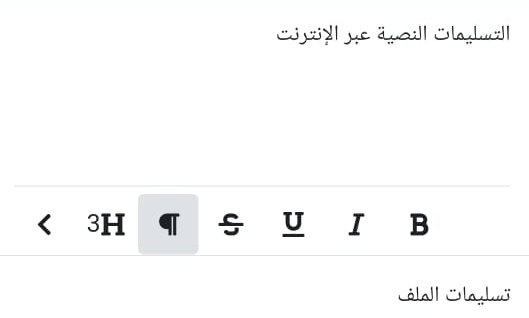
عندها ستفتح أمامك نافذه لإدخال وصف للمهمة أو مقدمة لها “التسليمات النصية عبر الانترنت"، حيث يمكنك الكتابة مباشرة داخل المربع الموضح بالصورة الآتية وإدخال النص الذي تريده لوصف المهمة.
 |
|---|
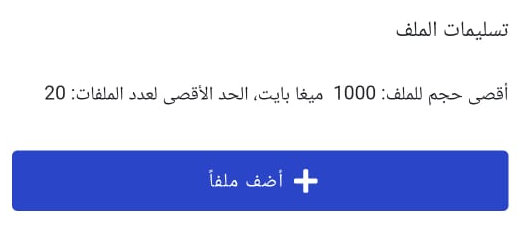
← يمكنك التسليم عبر "رفع الملفات" عبر الضغط على "أضف ملفاً" التي تظهر في الصورة الآتية
 |
|---|
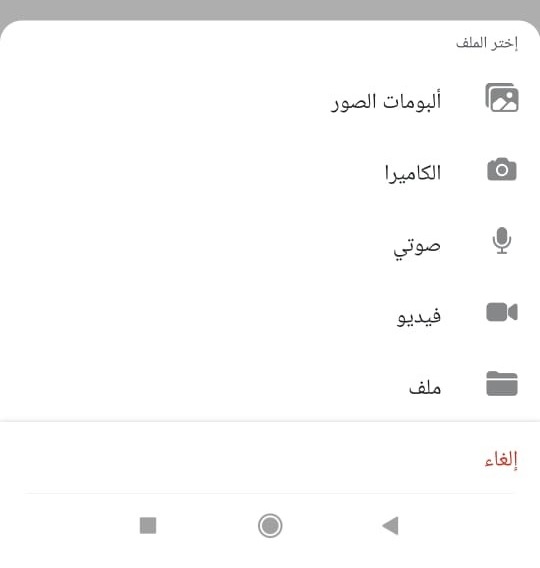
← فتفتح لك النافذة التي تظهر في الصورة الآتية:
 |
|---|
حيث يتيح لك هذا الخيار مشاركة ملفات بعدة أشكال (ملف، صور، صوت، فيديو، ...إلخ)
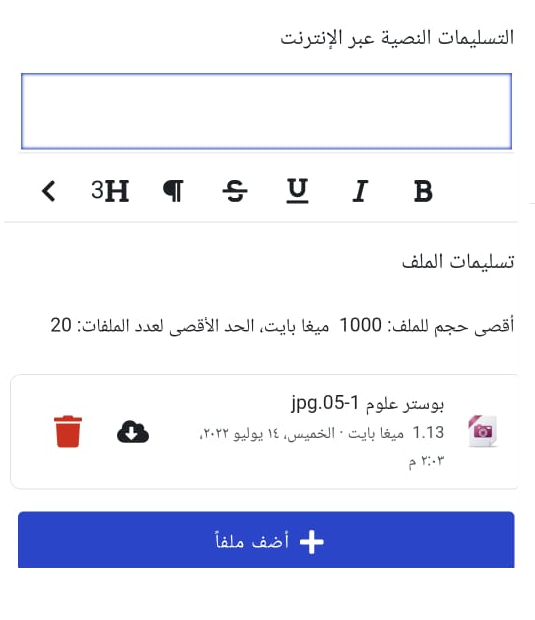
← حدد الملف الذي تريد مشاركته عبر النقر عليه مرة واحدة ومن ثم انقر.
← انتظر حتى تظهر لك أن الملف تم رفعه.
← بعد اكتمال التحميل للملف انقر على "احفظ" في أعلى الشاشة
 |
|---|
← ثم تأتي رسالة لتأكيد الرفع، قم بتأكيد الرفع عبر اختيار "تم" .
تنويه!
عند رفع الملفات تأكد ان الملفات التي تقوم برفعها ومشاركتها لا تتجاوز الحجم الأقصى المحدد.
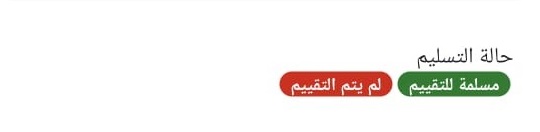
← بعد تأكيد الرفع انتظر قليلا لتتأكد من إتمام عملية التسليم بشكل صحيح حيث يجب أن تتغير حالة التسليم ل "مسلم للتقييم" ( انظر الصورة الآتية).
 |
|---|
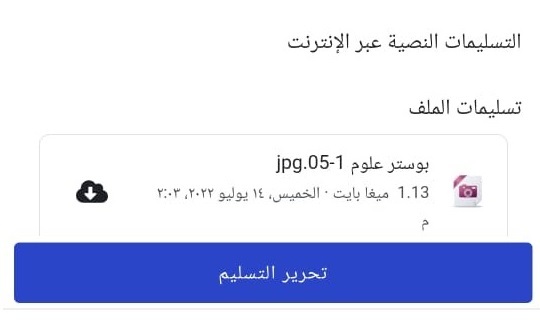
← بعد ذلك يمكنك العمل على تحرير التسليم من خلال النقر على "تحرير التسليم" وعمل التغييرات التي تريدها ومن ثم "حفظ التغييرات".
 |
|---|
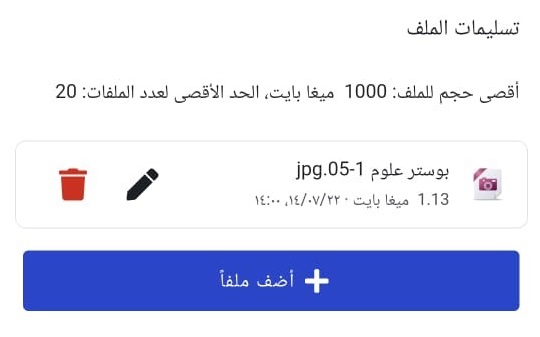
← كما يمكنك حذف التسليم من خلال النقر على "الحذف". وتأكيد الحذف.
 |
|---|
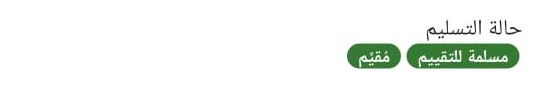
← بعد أن يقوم المعلم/ الميسر بتقييم المهمة التي شاركتها ستتغير حالة التقييم ل "مقيم"
 |
|---|
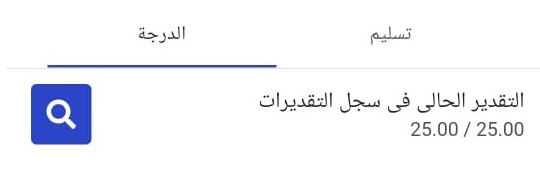
← وتظهر لك علامة المهمة في "الدرجة". وكذلك التغذية الراجعة وفقا لمصفوفة التقييم عبر النقر على أيقونة
وستظهر لك تغذية راجعة بالتفصيل بالاستناد لمصفوفة التقييم التي تم مشاركتها معك بالإضافة للعلامة التي حصلت عليها في المهمة.
 |
|---|